Todos los recursos

El paso a paso

Genjutsu: dónde encontrarlo y cómo usarlo.

Genjutsu es un modelo de video dentro de Higgsfield, y te permite intercambiar elementos de cualquier video o tomar el movimiento de cualquier clip.

  • HerramientaHiggsfield
  • Modos2
  • Calidad480p · 720p · 1080p
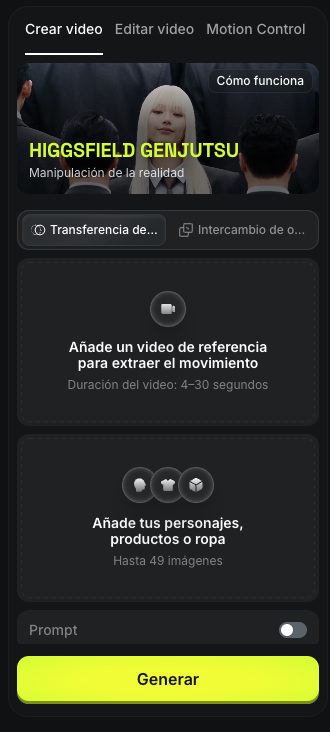
Panel de Genjutsu en Higgsfield

Dónde encontrarlo

Genjutsu vive dentro de Higgsfield.

  1. 1

    Entra a higgsfield.ai.

  2. 2

    En el menú de arriba, toca Genjutsu.

    O llegas desde Video, eligiendo el modelo Higgsfield Genjutsu.

  3. 3

    Elige la opción de transferencia o intercambio, dependiendo de lo que quieres crear.

Abrir Genjutsu

Lo que hace

Un video, muchas versiones.

Genjutsu toma un video que ya existe y lo rehace con tus personajes, tus lugares y tus productos. Tiene dos modos, y elegir bien cuál usar es la mitad del trabajo.

Modo 1 · Transferencia de movimiento

  • Toma el movimiento, cambia todo lo demás.
  • Extrae el movimiento de cualquier video y reconstruye la escena con nuevos personajes, nuevas ubicaciones y los mismos movimientos.

Modo 2 · Intercambio de objetos

  • Describe lo que cambia, mantén el resto tal como se filmó.
  • Cambias un elemento y el resto del video queda tal como está.

Los dos modos piden lo mismo: un video de referencia de entre 4 y 30 segundos, imágenes de lo que quieres meter y el prompt de lo que quieres crear. Y los dos salen en 480p, 720p o 1080p.
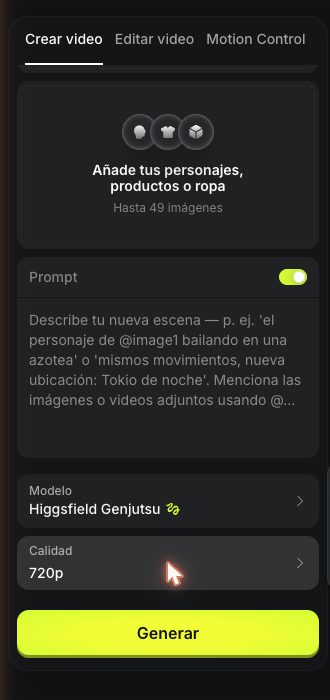
Prompt activado y menú de calidad abierto

Cómo se usa

Cinco pasos y Generar.

  1. 1

    Elige el modo.

    Transferencia de movimiento toma el movimiento y cambia todo lo demás. Intercambio de objetos cambia lo que describes y mantiene el resto tal como se filmó.

  2. 2

    Sube el video de referencia.

    La escena que quieres robar. Entre 4 y 30 segundos. Si no tienes uno, la Biblioteca de Motion trae movimientos listos con un botón de Recrear.

  3. 3

    Añade tus imágenes de referencia.

    Fotos tuyas, de tu producto o de tu ropa. Higgsfield las numera: la primera es @image1, la segunda @image2.

  4. 4

    Activa el Prompt y describe la escena nueva.

    Especifica qué quieres cambiar y qué quieres mostrar.

  5. 5

    Elige la calidad y dale a Generar.

    Las opciones son 480p, 720p y 1080p. El resultado aparece en Historial, y desde ahí lo descargas.

Siguiente paso

Sus usos son tan infinitos como tu creatividad.

Genjutsu es solo el modelo. Saber qué pedirle, con qué referencias y para qué tipo de contenido es lo que hace que un video se vea tuyo y no una copia. Eso es lo que enseño en mi taller de inteligencia artificial.

Taller de IA

Prompt & Play

7 módulos en constante expansión, recursos, plantillas y prompts listos para usar, y una comunidad con feedback personalizado. Al comprarlo tienes acceso a todas las actualizaciones futuras.

Quiero entrar a Prompt & Play

Etiquétame cuando publiques tu versión
para publicarla en mis stories.

- Giuli

Más recursos.

Guía

Anima con Claude

Claude CodeNueva

Anima con Claude.

Todo lo que necesitas para animar tus videos sin mover ni un keyframe.

Ver la guía
Guía

Trends de contenido

Seedance 2.5Nueva

Trends de contenido

Los 6 efectos de mi carrusel, con el prompt exacto de cada uno.

Ver la guía
Guía

Genjutsu Restyle

HiggsfieldNueva

Tu video, con el estilo que quieras.

Tu video, con el estilo que quieras, usando Genjutsu Restyle en Higgsfield.

Ver la guía
Guía

Tu app de subtítulos

Claude Code

Tu propia app de subtítulos animados.

El prompt para crear con Claude Code tu propia app de subtítulos animados.

Ver la guía
Guía

Crea escenas increíbles con Cinema Studio

Cinema Studio

Crea escenas increíbles con Cinema Studio

Cada escena del reel, con el prompt exacto que la generó.

Ver la guía
Guía

Animaciones con IA

After Effects

Crea animaciones creativas con IA sin saber hacerlo.

Los links, el paso a paso y mis prompts para animar en After Effects con IA.

Ver la guía
Guía

Tu propia sitcom

Higgsfield

Tu propia sitcom con Higgsfield.

Un solo prompt para que ChatGPT dirija y Higgsfield genere tu sitcom, del guion al montaje.

Ver la guía
Guía

Se te cayó la arepa

Seedance 2.5

Se te cayó la arepa.

La escena en cámara lenta de mi reel: el choque, la arepa al aire y tu logo en primer plano.

Ver la guía
Guía

Toma el control

Seedance 2.5

Toma el control de tus tomas

Todo lo que puedes cambiar con IA después de grabar.

Ver la guía
Guía

Efectos en tendencia

Higgsfield

Efectos en tendencia hechos con IA

Los 6 efectos de mi carrusel, con los 8 prompts que los generaron.

Ver la guía
Guía

Tu mundo en Cinema Studio

Cinema Studio

Crear tu mundo con Cinema Studio

Cada escena de mi reel, con el prompt exacto que la generó.

Ver la guía
Guía

Kinetic Multicam

Seedance 2.5

Kinetic Multicam: dinamiza tus videos con un solo prompt.

El prompt para convertir un video estático en un edit con saltos de cámara y texto animado.

Ver la guía
Guía

Engancha a tu audiencia

Prompts de IA

Engancha a tu audiencia con IA

Lista de prompts para crear efectos que enganchan, hechos con IA.

Ver la guía

Novedades

Recibe el próximo recurso antes que nadie.

GggraphicsstudioActivo ahora

¿Te aviso cuando salga el próximo?

Prompt copiado